TM 750 Connect لا يتصل بالبلوتوث؟ حل ربط VitaDock+
الإجابة المباشرة: إذا كان TM 750 Connect يقيس ولا ينقل القراءات، افحص بالترتيب: رقم الموديل 76145، تشغيل Bluetooth، صلاحيات VitaDock+، قرب الهاتف، الحساب الصحيح، ثم إعادة فتح التطبيق وإعادة الربط مرة واحدة. لا تبدأ بحذف التطبيق أو بياناته.
حدد نوع المشكلة قبل تغيير أي إعداد
العرض
المشكلة الأقرب
الجهاز لا يظهر في التطبيق
الموديل أو الصلاحيات أو طريقة الاقتران
يظهر لكنه لا يتصل
مدى Bluetooth أو جلسة ربط قديمة
يتصل ولا ينقل قراءة
المزامنة أو الحساب أو تسلسل النقل
ينقل قراءة قديمة
الذاكرة والتاريخ والوقت
القراءات غير منطقية
طريقة القياس لا Bluetooth
الخطوة صفر: هل الجهاز Connect فعلًا؟
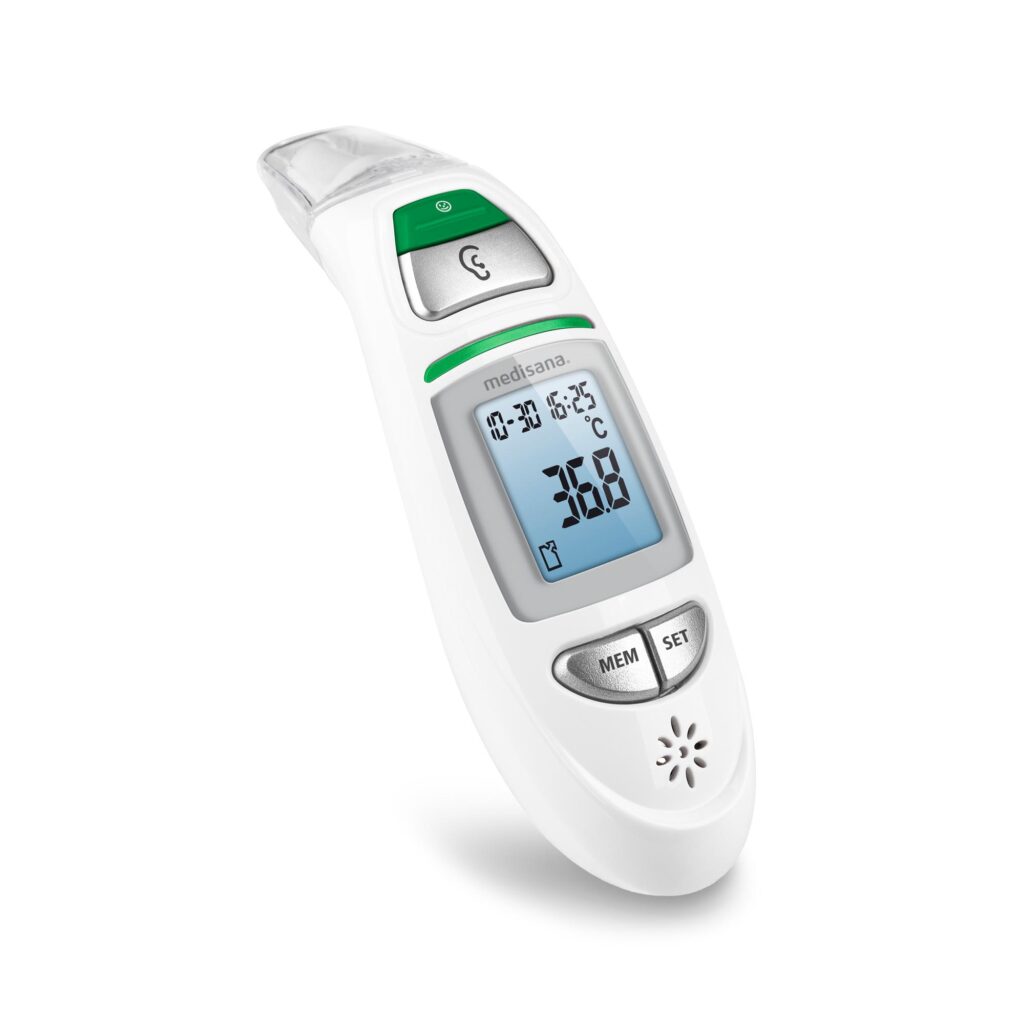
تحقق من رقم المنتج 76145 وكلمة Connect على الجهاز أو العبوة. يوجد TM 750 غير متصل في بعض الأسواق؛ لا يمكن إضافة Bluetooth إليه بتثبيت التطبيق. إذا كان الرقم مختلفًا، استخدم وثائق ذلك الموديل.
تجهيز الهاتف قبل الاقتران
حدّث VitaDock+ من متجر النظام.
شغّل Bluetooth.
اسمح للتطبيق بالوصول إلى Bluetooth أو الأجهزة القريبة.
اسمح بالموقع إذا كان نظام الهاتف يطلبه لاكتشاف الأجهزة.
أوقف تقييد البطارية للتطبيق مؤقتًا أثناء الاختبار.
اجعل الهاتف والجهاز قريبين.
تأكد من تسجيل الدخول إلى الحساب الصحيح.
ابدأ الربط من المكان الصحيح
استخدم وظيفة إضافة جهاز داخل VitaDock+ وفق الإصدار الحالي، لأن أسماء القوائم قد تتغير. لا تفترض أن الاقتران من قائمة Bluetooth في نظام الهاتف وحدها يكفي إذا كان دليل Medisana يطلب بدء العملية داخل التطبيق.
نفذ كل خطوة مرة واحدة وسجل النتيجة. التبديل العشوائي بين الإعدادات يجعل تحديد السبب أصعب.
الجهاز يظهر لكن الاتصال يفشل
قد تكون هناك جلسة اقتران قديمة أو اتصال بهاتف آخر. ألغِ ربط الجهاز من داخل VitaDock+ بالطريقة المسموحة، ثم أغلق التطبيق وأعد تشغيل Bluetooth وأعد الربط. لا تحذف كل أجهزة Bluetooth من الهاتف.
إذا طلب النظام رمزًا أو تأكيدًا غير مذكور في الدليل، لا تستخدم أرقامًا عشوائية؛ راجع الكتيب أو الدعم.
الاتصال ناجح لكن القراءة لا تظهر
افتح التطبيق قبل تنفيذ المزامنة.
تأكد أن الحساب الحالي هو الحساب الذي ربط الجهاز.
اضبط تاريخ ووقت TM 750 Connect.
نفذ قراءة جديدة للاختبار بدل الاعتماد على سجل قديم.
انتظر اكتمال النقل قبل إغلاق التطبيق.
راجع هل ظهرت القراءة تحت مستخدم أو ملف مختلف.
هل تحتاج الإنترنت أم Bluetooth فقط؟
Bluetooth ينقل البيانات محليًا بين الجهاز والهاتف. لكن تسجيل الدخول، مزامنة الحساب أو خدمات السحابة قد تحتاج اتصال إنترنت حسب التطبيق وإصداره. اختبر Bluetooth أولًا، ثم الإنترنت إذا نجح الاتصال المحلي ولم يظهر السجل بالحساب.
هل تضيع القراءات إذا لم يعمل التطبيق؟
الجهاز يحتفظ بذاكرة تصل إلى 30 قراءة وفق مواصفاته، ويستمر في قياس الحرارة دون التطبيق. لكن لا تفترض أن كل قراءة قديمة ستُنقل تلقائيًا بعد أي فترة؛ اتبع طريقة المزامنة في الدليل واضبط الوقت.
هل حذف التطبيق حل مناسب؟
اجعله آخر خطوة، لا الأولى. حذف التطبيق قد يزيل بيانات محلية أو إعدادات ربط. قبل الحذف:
تأكد من مزامنة الحساب.
سجل البريد المستخدم.
تحقق من وجود القراءات في الحساب.
احتفظ بصور أو سجل يدوي للبيانات المهمة.
اقرأ تعليمات النسخ والاستعادة.
الصلاحيات حسب أنظمة الهاتف
قد يطلب النظام Bluetooth أو Nearby devices أو Location لاكتشاف الأجهزة. أسماء الصلاحيات تختلف بين Android وiOS والإصدارات. افتح إعدادات التطبيق، لا إعدادات الخصوصية العامة فقط، وتأكد من عدم وجود منع.
توفير البطارية والعمل في الخلفية
بعض الهواتف توقف التطبيقات في الخلفية، ما قد يقطع النقل. أثناء الاختبار، اسمح لـVitaDock+ بالعمل دون تقييد مؤقتًا وأبقِ الشاشة والتطبيق مفتوحين. بعد نجاح المزامنة يمكنك إعادة إعدادات الطاقة تدريجيًا واختبارها.
القراءة انتقلت لكنها غير منطقية
Bluetooth ينقل الرقم ولا يصنعه. إذا ظهر رقم غير متوقع، راجع طريقة القياس من الأذن أو الجبهة، ونظافة الحساس، والموضع ووضع الجسم. لا تعالج مشكلة قياس بحذف الاقتران.
هذا الترتيب يحدد أي خطوة أصلحت المشكلة بدل تنفيذ كل شيء مرة واحدة.
المعلومات التي ترسلها للدعم
المعلومة
مثال
الموديل
TM 750 Connect 76145
الهاتف
الشركة والموديل
النظام
Android/iOS ورقم الإصدار
التطبيق
إصدار VitaDock+
العرض
لا يظهر/يفشل/لا ينقل
الخطوات
ما جربته بالترتيب
الدليل
صورة رسالة الخطأ إن وُجدت
متى تتوقف عن المحاولات؟
إذا لم يظهر الجهاز بعد تحديث التطبيق، مراجعة الصلاحيات، إعادة تشغيل الهاتف وإعادة الربط، تواصل مع الدعم. لا تنفذ إعادة ضبط غير موثقة، ولا تحذف الحساب أو البيانات.
وظيفة التطبيق وحدودها
VitaDock+ يساعد على حفظ وعرض السجل. لا يشخّص سبب الحمى ولا يستبدل الطبيب. إذا توجد أعراض مقلقة، تعامل مع حالة الشخص ولا تنتظر نجاح المزامنة.